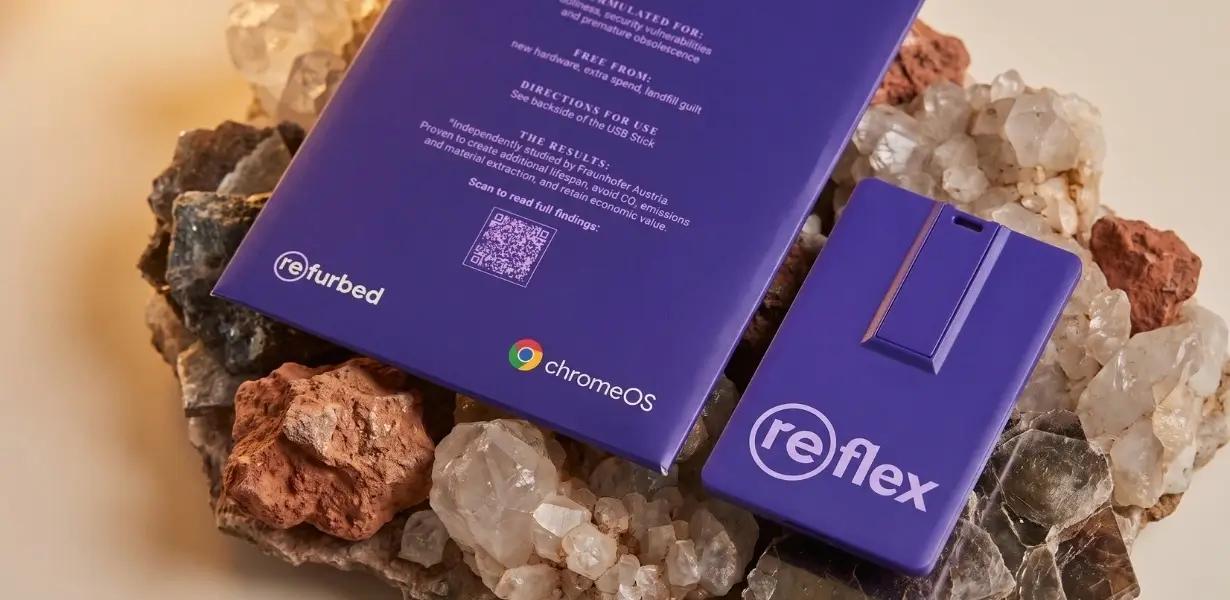
Uutta hehkua. Ei romukoppaan.
Google x refurbed | Esittelyssä (re)flex: nuorennustikku Euroopan unohdetuille Windows 10 -kannettaville
Googlen ja refurbedin nuorennuskuuri kannettaville
Kannettavan nuorennuskuuri? Kuin retinolia, mutta USB-tikulla. Microsoftin Windows 10:n kotikäyttäjille tarjoamat jatketut tietoturvapäivitykset päättyvät 12. lokakuuta 2027. Siksi refurbed ja Google ovat kehittäneet (re)flex-nuorennustikun. Sen vaikuttava aine on ChromeOS Flex, joka antaa yhteensopiville kannettaville uuden alun. USB-tikku kiinni: hehku säilyy eikä kannettava päädy romukoppaan.
Onko kannettavasi yhteensopiva? Tarkista täältä 👇
Näin jatkat Windows 10 -kannettavan käyttöä ChromeOS Flexillä
Toimi näin
1. Tarkista kannettavasi yhteensopivuus
Etsi kannettavasi malli Googlen ChromeOS Flexille sertifioimien mallien luettelosta.
2. Hanki USB-tikku
Onko (re)flex-tikku jo sinulla? Jatka seuraavaan vaiheeseen. Jos ei, hanki se refurbedista. ChromeOS Flex on tikulla valmiina.
3. Tallenna tärkeät tiedostosi
Kopioi valokuvat, asiakirjat ja muut säilytettävät tiedostot ulkoiselle levylle tai pilvitallennustilaan, kuten Google Driveen tai OneDriveen. ChromeOS Flexin asentaminen poistaa kaiken kannettavalle tallennetun, myös Windowsin.
4. Sammuta kannettava ja liitä tikku
Sammuta kannettava kokonaan ja liitä USB-tikku.
5. Käynnistä kannettava tikulta
Käynnistä kannettava ja paina heti käynnistysvalikon näppäintä toistuvasti. Jos käytössäsi on Surface tai Mac, pidä näppäintä sen sijaan painettuna. Eri kannettavien näppäimet löytyvät alempaa usein kysytyistä kysymyksistä. Kun käynnistysvalikko avautuu, valitse USB-tikku.
6. Kokeile ChromeOS Flexiä ensin
Valitse aloitusnäytössä ”Get started” ja sen jälkeen ”Try it first”. Voit nyt kokeilla ChromeOS Flexiä poistamatta tiedostojasi. Tarkista, toimivatko Wi-Fi-yhteys, ääni, näppäimistö sekä käyttämäsi verkkosivustot tai verkkotyökalut.
7. Asenna, kun olet valmis
Jos kaikki tarvitsemasi toimii, kirjaudu ulos ja valitse ”Install ChromeOS Flex”. Seuraa näytön ohjeita. Vahvista asennus vasta, kun olet tallentanut tiedostosi muualle.
8. Irrota tikku ja kirjaudu sisään
Kun asennus valmistuu ja sinua kehotetaan irrottamaan tikku, irrota USB-tikku. Viimeistele käyttöönotto ohjeiden mukaan ja kirjaudu sisään Google-tililläsi.
41 miljoonaa kannettavaa. Liikaa käyttöikää hukattavaksi.
Unohdettujen tietokoneiden indeksi
Toimivan kannettavan ei pitäisi päätyä jätteeksi vain siksi, että sen ohjelmistotuki päättyy. refurbedin tilaamassa Fraunhofer Austrian tutkimuksessa arvioidaan, että Euroopan 74 miljoonasta Windows 10 -laitteesta noin 41 miljoonaa ei täytä Windows 11:n vaatimuksia.
Jos näitä laitteita käytettäisiin vielä yhden lisävuoden ajan, voitaisiin välttää arviolta:
- 1 172 tonnia sähköjätettä
- 320 000 tonnia CO₂-päästöjä
Tällaisia säästöjä syntyisi pitämällä toimivat laitteet käytössä. Yhdessä Googlen kanssa autamme yhteensopivien kannettavien omistajia jatkamaan niiden käyttöä ChromeOS Flexillä.
Uuden hehkun taustalla: miksi Google tekee yhteistyötä refurbedin kanssa
Haluatko kuulla lisää yhteistyöstämme Googlen kanssa? Katso podcastimme ja kuule, mistä (re)flexissä on kyse ja miksi käytössä oleville kannettaville kannattaa antaa toinen elämä.
Vieraina: Kilian Kaminski (yksi refurbedin perustajista) ja Ted Briggs (Googlen kestävän kehityksen strategian vetäjä)
Katsoaksesi tämän videon, hyväksy suorituskykyevästeet
Hallinnoi evästeasetuksiaHyviä kysymyksiä. Selkeitä vastauksia.
Täältä löydät kaiken tarvittavan ennen vaihtoa, sen aikana ja sen jälkeen.
Toimiiko (re)flex kannettavassani?
Tarkista asia Googlen sertifioitujen mallien luettelosta. ChromeOS Flex tarvitsee:
- Intelin tai AMD:n 64-bittisen prosessorin
- vähintään 4 Gt RAM-muistia
- vähintään 16 Gt tallennustilaa
ChromeOS Flex voi toimia muissakin malleissa, mutta kaikkien toimintojen toimivuutta ei taata. Vuodelta 2012 tai sitä aiemmat Intelin ja AMD:n prosessorit ja grafiikkapiirit sekä vuodelta 2014 tai sitä aiemmat Nvidian grafiikkapiirit eivät todennäköisesti toimi.
Miksi kannettavaani ei voi päivittää Windows 11:een?
Windows 11 vaatii TPM 2.0 -turvapiirin, Secure Boot -suojatun käynnistyksen sekä riittävän uuden prosessorin. Monesta kotikannettavasta puuttuu jokin näistä: Fraunhofer Austrian arvion mukaan noin puolta EU:n yksityiskäytössä olevista Windows 10 -tietokoneista ei voi päivittää.
Onko minun vaihdettava ennen lokakuuta 2027?
Ei vielä. Windows 10:n 22H2-version kotikäyttäjät saavat Microsoft-tilin avulla maksuttomia jatkettuja tietoturvapäivityksiä 12. lokakuuta 2027 saakka. Sen jälkeen Windows 10:stä löytyviä uusia tietoturva-aukkoja ei enää korjata, ja (re)flex pitää kannettavasi suojattuna.
Voinko kokeilla sitä poistamatta tiedostojani?
Kyllä. Valitse ”Try it first”: ChromeOS Flex käynnistyy tikulta eikä muuta kannettavan sisäistä tallennustilaa tai Windowsia. Kokeilu toimii hitaammin kuin asennettu järjestelmä, eivätkä kokeilussa tallennetut tiedot säily asennuksen jälkeen. Vasta asentaminen tyhjentää sisäisen tallennustilan, joten tallenna tiedostosi ensin muualle.
Voinko käyttää Windows-sovelluksiani edelleen?
Et. ChromeOS Flex korvaa Windowsin, joten Windows-ohjelmat eivät toimi siinä. Myöskään Google Playn Android-sovellukset eivät toimi. Sen sijaan käytössäsi on verkkosovelluksia selaamiseen, sähköpostiin, asiakirjoihin ja suoratoistoon. Tarkista ennen vaihtoa, että saat tehtyä tarvitsemasi asiat verkkosovelluksilla.
Onko ohjelmisto ilmainen?
Kyllä. ChromeOS Flex on Googlen maksuton käyttöjärjestelmä olemassa oleville PC- ja Mac-tietokoneille. Se on ladattu (re)flex-tikulle valmiiksi, ja maksat vain 3 € toimituskuluista.
Kuinka pitkään kannettavani saa päivityksiä?
Asennuksen jälkeen ChromeOS Flex päivittyy automaattisesti. Googlen sertifioitujen mallien luettelossa on kunkin mallin tuen päättymisvuosi. Päivitykset lakkaavat kyseisen vuoden 31. joulukuuta.
Millä näppäimellä käynnistän kannettavani tikulta?
Sammuta kannettava kokonaan ja liitä tikku. Paina virtapainiketta ja heti sen jälkeen käynnistysvalikon näppäintä monta kertaa peräkkäin (Surface- ja Mac-tietokoneissa toimi alla olevien erillisten ohjeiden mukaan):
- Dell, Lenovo: F12
- HP: F9
- Acer: F2
- Asus: Del
- Toshiba: F2 tai F12
- Microsoft Surface: pidä äänenvoimakkuuden vähennyspainiketta painettuna, paina virtapainiketta ja vapauta se. Vapauta äänenvoimakkuuden vähennyspainike, kun logon alla näkyy pyöriviä pisteitä
- Mac: pidä Option-näppäintä painettuna
- Muut merkit: kokeile Esc-, Enter- tai F1–F12-näppäimiä
Valitse avautuvasta valikosta USB-tikku. Tunnistat sen valmistajan nimestä tai tallennustilan koosta. Jos sen sijaan avautuvat BIOS- tai UEFI-asetukset, aseta tikku käynnistysjärjestyksessä ensimmäiseksi, tallenna asetukset ja käynnistä kannettava uudelleen.
Entä jos kannettava ei käynnisty tikulta?
Varmista, että kannettava oli sammutettu kokonaan eikä vain lepotilassa, ja kokeile toista USB-porttia. Tarkista BIOS- tai UEFI-asetuksista, että USB-käynnistys on käytössä ja tikku on käynnistysjärjestyksessä ensimmäisenä. Jos tikku näkyy kahdesti, valitse kohta, joka alkaa tekstillä ”UEFI:”. Jos näyttö jää mustaksi tai näet vilkkuvan kursorin, kokeile toista porttia. Syynä voi olla myös se, ettei malliasi ole sertifioitu.
Mitä tapahtuu asennuksen valmistuttua?
Kannettava sammuu itsestään. Irrota tikku, käynnistä kannettava ja kirjaudu sisään Google-tililläsi.
Voinko säilyttää myös Windowsin?
Et. ChromeOS Flex ei toimi Windowsin rinnalla: sen asentaminen korvaa Windowsin. Jos haluat käyttää molempia vielä jonkin aikaa, käynnistä ChromeOS Flexin kokeilu tikulta.
Voinko myöhemmin palata Windowsiin?
Kyllä. Voit asentaa Windowsin uudelleen Microsoftin tai kannettavan valmistajan asennusmedialla. Se poistaa ChromeOS Flexin, joten varmuuskopioi tiedostosi ensin.

Liity ensimmäistä kertaa uutiskirjeen tilaajaksi ja säästä 15 €!
Älä missaa enää yhtäkään tarjousta.
Lisätietoja henkilötietojen käytöstä löydät tietosuojaselosteestamme.
Hanki refurbed-sovellus
iOS:lle ja Androidille


Vahvista rekisteröityminen
Napsauta linkkiä lähettämässämme vahvistussähköpostissa saadaksesi etukuponkisi. Sen voi käyttää vähintään 200 euron ostokseen.
- © Refurbed Marketplace GmbH
- Saavutettavuudet
- Ehdot
- Tietosuojaseloste
- Julkaisutiedot
- Oikeudelliset ilmoitukset
- European Data Act
- Cookie Policy