Kolme kysymystä, joista paras kannettava tekniikan opiskelijalle löytyy
Kannettavan valinta tekniikan opintoihin voi tuntua suorituskykypulmalta. Todellisuudessa kyse on suunnittelusta: missä tehdään mitäkin. Mieti kolmea asiaa: mitä sinun pitää tehdä omalla koneella, mitä yliopisto tarjoaa valmiiksi labrakoneilla ja palvelimilla, ja pysyykö kone käyttökelpoisena vielä viimeisenä opiskeluvuonna.
Kun vastaat näihin kolmeen kysymykseen, vaihtoehdot vähenevät nopeasti. Monelle tekniikan opiskelijalle järkevin valinta on asiantuntijan kunnostama yrityskannettava. Ne on suunniteltu vuosien arkikäyttöön, ja opiskelijabudjettiin ne osuvat usein vasta yrityskäytön jälkeen. Kunnostettu tarkoittaa käytettyä, testattua ja tarvittaessa korjattua laitetta, jonka kunto on luokiteltu tarkasti ennen uudelleenmyyntiä. Jokaisessa refurbedin kannettavassa on vähintään 12 kk:n takuu.
Se, mikä kone lopulta voittaa, riippuu siitä, mikä näistä kolmesta kysymyksestä painaa eniten. Useimpien tekniikan opiskelijoiden tarpeisiin löytyy kolme hyvää vastausta, ja ne kaikki löytyvät kunnostettujen kannettavien valikoimasta.
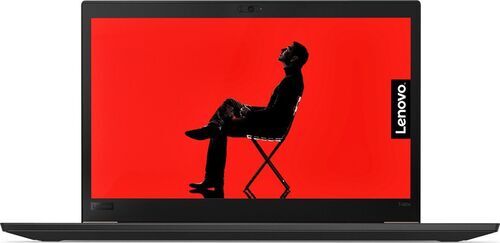
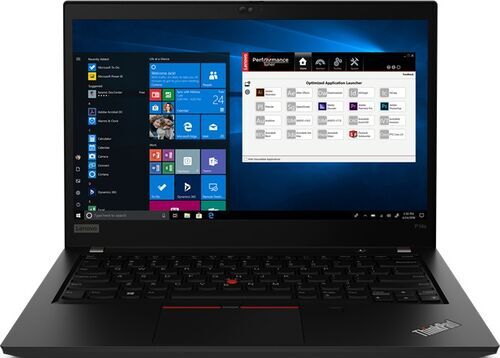
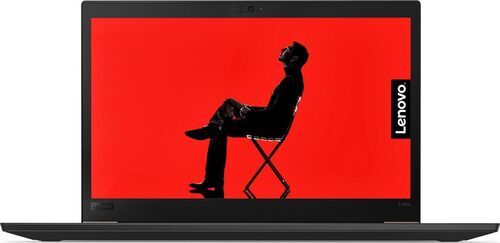
Kurssityöt, ohjelmointi ja raportointi, raskaat lisensoidut ohjelmat yliopiston koneilla. Yritysluokan ThinkPad. ThinkPad T14 G3 on varma perusvalinta, ja ThinkPad T480s sopii tiukimpaan aloitusbudjettiin.
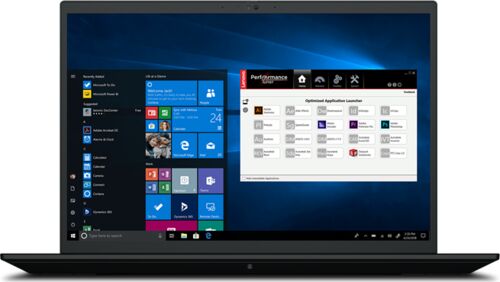
CAD, simulointi tai renderöinti, joiden pitää pyöriä omalla läppärillä. Kannettava työasema, kuten ThinkPad P15 G2, tosin tavallista painavampana.
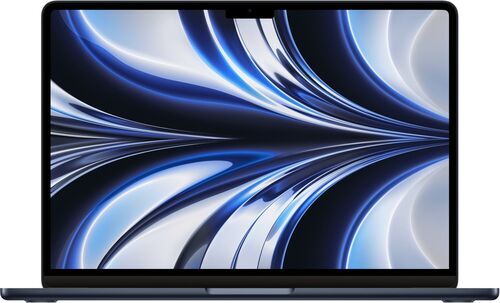
Koodipainotteinen linja, Apple jo käytössä ja Windows-tarpeille vaihtoehto tiedossa. MacBook Air M2, 1240 g ja 52,6 Wh akulla.
Paras kannettava tekniikan opiskelijalle riippuu tilanteesta

Mitä tekniikan opiskelija miettii läppäriä ostaessa?
Viisi samaa huolta nousee esiin vuodesta toiseen, eikä yksikään suorituskykytesti anna niihin varmaa vastausta.
Tiedän pääaineeni, mutta en tiedä, mitä ohjelmia kolmantena vuonna käytetään. Hyvin tavallista. Alussa luvassa ovat usein luentomuistiinpanot, selain ja ohjelmoinnin perusteet. Myöhemmin mukaan voi tulla CADia, elementtimenetelmiä, piiri- tai FPGA-simulaatiota, eikä harva tiedä etukäteen mitä tulee ja milloin.
Laitevaatimuksissa lukee minimi, mutta suosituksen rajalla ostaneet valittavat kaatumisista. Viralliset minimit kertovat vain, että ohjelma asentuu. Ne eivät kerro, että isommat tiedostot pyörivät oikeasti sujuvasti. Ota minimi lähtötasoksi, älä tavoitteeksi.
Selviääkö kone vielä neljäntenä vuonna, vai joudunko ostamaan toisen? Käyttöä rajoittaa useimmiten muistin määrä ja akun kunto, ei niinkään prosessorisukupolvi. Panosta ensimmäiseen ja varaa rahaa toiseen.
Mistä maksaa liikaa, ja mitä jää kaipaamaan jälkikäteen? Liikaa: erillinen näyttis, jota ei lopulta koskaan käytä. Eniten harmittaa: liian pieni muisti, jota ei voinut myöhemmin lisätä.
Joka toinen suositus tuntuu olevan jonkun mainos. Hyvä huomio. Käytännön vinkki: luota suosituksiin, joissa kehotetaan joskus valitsemaan myös edullisempi vaihtoehto.
Kuinka paljon muistia tekniikan opiskelijan kannettava tarvitsee?
16 Gt on käytännön lähtötaso tekniikan opintoihin. Se riittää selaimelle, editorille, kääntäjälle ja dokumenteille yhtä aikaa, ilman että kone alkaa nikotella.
32 Gt alkaa tuntua tarpeelliselta vasta silloin, kun kokoonpanot kasvavat isoiksi, verkot monimutkaistuvat ja simulointi pyörii kaiken muun rinnalla. Tarvitaanko 32 Gt vai ei, riippuu siitä, teetkö nämä raskaammat työt omalla koneellasi vai käytätkö yliopiston labraa.
Ennen ostopäätöstä kannattaa tarkistaa yksi asia: onko muisti juotettu emolevyyn? Jos on, sitä ei voi lisätä jälkikäteen, joten kapasiteetti pitää valita heti oikein. Malli, jossa on muistipaikka vapaana, jättää oven auki myöhempään päivitykseen. Tämä on tärkeää etenkin silloin, jos kolmannen vuoden tarpeet ovat vielä hämärän peitossa.
Kokoonpanot vaihtelevat myyjästä riippuen, joten tarkista kannettavan muistimäärä aina tuotesivulta. DDR4 tai DDR5 kertoo muistityypin, ei kapasiteettia.
Yliopiston tarjoama laskentateho yllättää monet
Tekniikan laitokset tarjoavat usein käyttöön labrakoneita, lisensoituja ohjelmapalvelimia, etätyöpöytiä ja klusterilaskenta-aikaa. Kun näihin pääsee sujuvasti käsiksi, käytännössä korostuu helposti mukana kulkeva ja pitkään kestävä kannettava, ei painava tehotyökalu erillisnäytönohjaimella.
Neljä asiaa kannattaa selvittää ennen ostoksia: mitkä ohjelmat saa asentaa omalle koneelle, mitkä toimivat vain labrassa, pääsetkö etäyhteydellä ja mihin kellonaikaan, sekä kuinka ruuhkaista labrassa on projektiviikkoina.
Rehellinen realiteetti: deadlinen lähestyessä labrat täyttyvät, ja harrastus- tai kerhoprojektit jäävät usein ilman lisenssejä. Siksi pääsy kannattaa varmistaa ensin ja kone mitoittaa niiden töiden mukaan, jotka tehdään varmasti omalla koneella. Usein todellinen tarve on pienempi kuin keskustelufoorumeilla annetaan ymmärtää.
Perusmallit, arkikäyttö ja työasemaluokka, läppärit tekniikan opiskelijalle vertailussa

Suoritin
Intel Core i5-8350U
Ydinten määrä
4
Kellotaajuus
1,70 GHz
Näytön koko
14 tuumaa
Paino
1320 g
Numeronäppäimistö
Ei
Julkaisuvuosi
2018
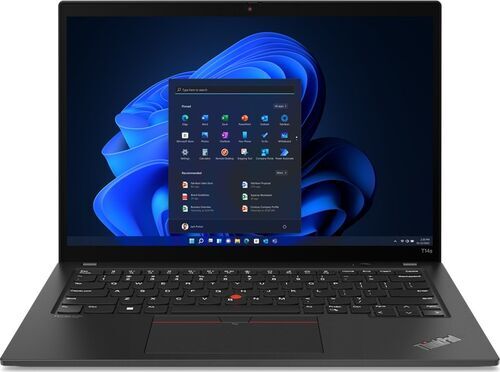
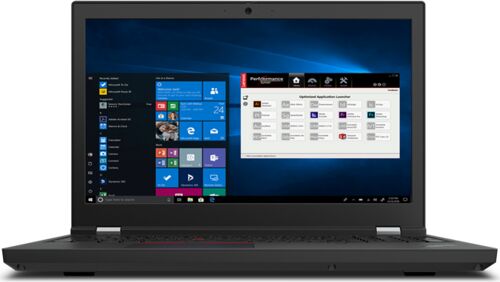
Perusratkaisu: kunnostettu ThinkPad T480s tai T14 G3
Yksi asia jää vertailutaulukossa helposti piiloon: suuri ydinmäärä ei aina tarkoita tehokkaampaa konetta. T14 G3:ssa on 10 ydintä, kaksi suorituskykyydintä 1,70 GHz:llä ja kahdeksan tehokkuusydintä 1,20 GHz:llä, kun taas P15 G2:ssa on kahdeksan täystehoista ydintä 2,50 GHz. Painossa ero näkyy vielä selvemmin: kaksi 14-tuumaista mallia painavat 1320 g, työasema taas 2870 g. Suurin osa tekniikan opiskelijoista haluaa lisää ytimiä, mutta ei lisää painoa.
Yritysluokan Windows-kone x86-arkkitehtuurilla on varma valinta, koska Windows-riippuvaiset tekniikan työkalut pyörivät sillä ilman erikoiskikkoja. Arki etenee tutulla kaavalla: luentomuistiinpanot, ohjelmointitehtävä, laboraportaali, PDF-lukija ja selain täynnä välilehtiä, kone mukana kampuksella joka päivä.
Edullisin budjetti. ThinkPad T480s sisältää Intel Core i5-8350U:n, neljä ydintä ja 1,70 GHz:n kellotaajuuden, 14-tuumaisen 1920 x 1080 IPS-näytön ja 1320 g painoa repussa. Vuoden 2018 kone riittää hyvin, kun raskaat ohjelmat pyörivät kampuksella ja aiot miettiä päivittämistä vasta kolmantena vuonna. Jos kolmannen vuoden CADin pitää pyöriä omalla koneella, katse kannattaa kääntää muualle.
Arjen varmin. ThinkPad T14 G3 nostaa suorittimen Intel i7-1255U:hun, tuo mukaan kymmenen ydintä ja Intel Iris Xe -grafiikan, mutta paino pysyy edelleen 1320 grammassa. Korkeampi 1920 x 1200 -näyttö helpottaa koodin ja piirustusten tarkastelua verrattuna 1080p-paneeliin, ja kaksi Thunderbolt 4 -porttia, kaksi USB-A:ta, HDMI sekä langallinen verkkoliitäntä helpottavat elämää laboratoriossa. Valikoimassa on myös lisää Lenovon kannettavia.
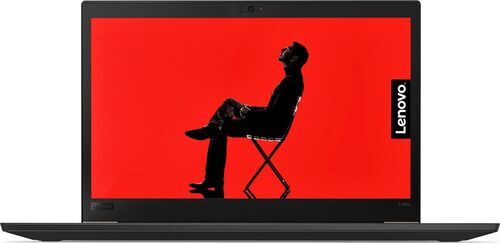
Kevyet kannettavat opiskeluun: paino, akku ja laturi
Näiden koneiden paino vaihtelee 1120 grammasta 2870 grammaan. Eroa kertyy reppuun 1750 grammaa, ja laturi vielä päälle. Luentojen, seminaarien ja pitkiksi venyvien päivien aikana ei voi aina luottaa siihen, että pistorasia löytyy helposti, joten kampuksella käytännöllisyys voittaa usein tavoitellun piikkisuorituskyvyn.
Kaksi mallia nousee esiin kevyinä vaihtoehtoina. ThinkPad X1 Carbon G11 on joukon kevyin, 1120 g painava vaihtoehto: Intel Core i7-1355U, 10 ydintä, Intel Iris Xe -grafiikka, 14-tuuman IPS-näyttö ja kattavat portit. ThinkPad X1 Yoga G1 Titanium painaa 1270 g, on vain 11,5 mm paksu, ja 13,5 tuuman 2256 x 1504 -kosketusnäyttö toimii erinomaisesti piirustusten annotointiin tai käsinkirjoitukseen.
Kaksi asiaa kannattaa huomioida: Yoga-mallissa on vain kaksi Thunderbolt 4 -porttia ja kuulokeliitäntä, joten USB-hubille voi tulla tarvetta. Molemmissa muisti on juotettu kiinteästi, eli kapasiteettia ei voi kasvattaa myöhemmin.
Akusta vielä yksi huomio: se on käytetyn koneen ainoa varsinainen kulutusosa. Lue tuotesivulta akun kunto ja pidä mielessä, että akku on vaihdettava osa. Muuten täydellistä laitetta ei kannata poistaa ostoslistalta pelkän akun takia, jos kaikki muu osuu kohdalleen.
Kun CAD vaatii tehoa: ThinkPad P -sarja ja Dell Precision
Aina kaikkea ei voi ulkoistaa. Jos CAD, elementtimenetelmät tai renderöinti pitää tehdä omalla kannettavalla, sekä koneen luokka että mukana kulkevien kilojen määrä siirtyvät aivan toiseen sarjaan.
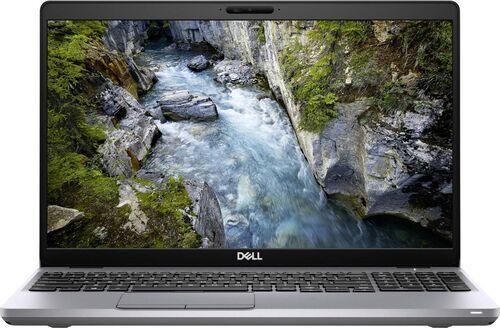
Täysiveriset työasemat. ThinkPad P15 G2 sisältää Intel Core i7-11850H -prosessorin, 8 ydintä ja 2,50 GHz:n kellotaajuuden, 15,6 tuuman IPS-näytön, numeronäppäimistön, kaksi Thunderbolt 4:ää, HDMI 2.1:n ja muistikortinlukijan, painoa 2870 g. Dell Precision 15 3551 luopuu kahdesta ytimestä, Intel Core i7-10750H, 6 ydintä, mutta painaa lähes kilon vähemmän, 1890 g. Silti mukana ovat 15,6 tuuman näyttö, kolme USB-A:ta ja langallinen verkkoliitäntä. Lisää vertailemisen arvoisia Dell-kannettavia löytyy valikoimasta.
Kannettava kompromissi. ThinkPad P1 G4 yhdistää saman 8-ytimisen Intel Core i7-11850H -suorittimen 16 tuuman näyttöön, 18 mm paksuuteen ja 1810 gramman painoon. Se on siis 1060 g kevyempi kuin P15 G2, vaikka prosessori on sama. ThinkPad P14s G2 on sarjan pienin: Intel Core i7-1185G7, 4 ydintä, 14-tuumainen 1920 x 1080 -näyttö ja 1470 g painoa niille, joiden raskas työ on satunnaista.
Näytönohjaimen kokoonpano vaihtelee yksilöittäin, joten tarkista aina laitetta valitessa, mitä siitä kerrotaan. Tämän luokan hinta kannattaa myös sanoa ääneen: H-sarjan prosessorit ja isot näytöt tarkoittavat enemmän painoa laukkuun, järeämpää laturia ja vähemmän aikaa irti pistorasiasta.
MacBook tekniikan opiskelijalle: missä se toimii, ja missä raja tulee vastaan
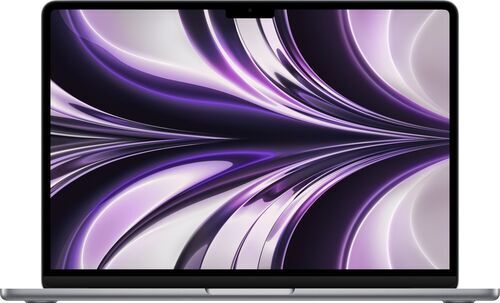
Jos Apple on jo osa arkea ja kurssit painottuvat koodiin, MacBook Air M2 toimii mainiosti. M2-siru, 8 ydintä, hoitaa muistiinpanot, kirjoittamisen ja ohjelmoinnin vaivatta, ja 13,6-tuumainen 2560 x 1664 -näyttö on tämän joukon terävin. Painoa on vain 1240 g, ja ainoastaan X1 Carbon G11 on kevyempi. Mukana ovat myös 52,6 Wh akku, kaksi Thunderbolt 3 -porttia, MagSafe 3 -lataus ja sormenjälkilukija.
Rajoite on silti hyvä sanoa suoraan: osa tekniikan kursseista ja ohjelmista odottaa edelleen Windowsia x86-pohjalta. Apple Silicon -Maceilla Windows ei pyöri suoraan, joten vaihtoehdoiksi jäävät virtuaalikone, kampuksen etätyöpöytä tai toinen kone.
Varmista siis ennen ostoa, mitkä ohjelmat toimivat macOS:lla ja mitkä vaativat etäyhteyttä. Kun vastaus on selvillä, myös ostopäätös on helppo tehdä. MacBookit kannattaa vilkaista laajemmin, jos tilanne sallii.
Kunnostettu vai käytetty: opiskelijalle iso ero
Yksityisen myymä käytetty laite ja asiantuntijan kunnostama kannettava voivat osua samaan budjettiin, mutta riskitaso on aivan eri.
Akun kunto: kunnostetussa akku on aina arvioitu ja kerrottu tarkasti tuotesivulla, ei myyjän arvailun varassa. Kokoonpano on esillä selkeästi, joten tiedät täsmälleen, mitä saat, etkä joudu päättelemään kuvien perusteella. Jäljellä oleva käyttöikä perustuu kunnostukseen, testaukseen ja korjauksiin, ei tuntemattomaan historiaan. Palautusaika on riittävän pitkä, jotta koneen ehtii oikeasti testata omilla tehtävillä. Takuu on kaikissa refurbedin kannettavissa vähintään 12 kuukautta, ja myyjät ovat oikeita liikkeitä, joilla on toimiva asiakaspalvelu, eivät anonyymejä myyntipalstoja.
Hyödynnä palautusikkuna kunnolla: asenna tarvitsemasi ohjelmat ja testaa konetta tunti putkeen, ei vain viittä minuuttia. Tarkista portit, näppäimistö ja näyttö silloin, kun palautus on vielä mahdollinen.
Miksi kunnostettu on nykyään ensisijainen valinta, ei vain kompromissi
Moni kuulee kunnostetusta ensimmäisen kerran silloin, kun budjettiin etsitään kevyempää ratkaisua. Silti juuri sitä suosittelevat usein ne, jotka ovat jo käyneet tekniikan tutkinnon läpi, ja syy on yksinkertainen: saatavuus.
Yrityskannettavat ja mobiilityöasemat on tehty kestämään vuosia kovaa käyttöä, ja ne poistuvat yritysmaailmasta usein siinä vaiheessa, kun varsinainen elinkaari on vasta puolivälissä. Opiskelijana voit saada laatua ja ominaisuuksia, joita samalla rahalla ei uutena yleensä löydy: paremman näppäimistön, kattavat liitännät ja helpomman huollettavuuden kuin saman hintaisessa uudessa koneessa.
Kunnostetun ostaminen ei kerro siitä, että rahat loppuivat. Se kertoo siitä, mihin haluat panostaa: enemmän muistia ja parempaa näyttöä, vähemmän merkkiin. Kunnostettujen kannettavien valikoima refurbedin sivuilla perustuu juuri tähän markkinaliikkeeseen, ja Lenovon yrityskannettavat muodostavat siitä suuren osan.
Usein kysytyt kysymykset: opiskelijan läppärit
Onko 16 Gt RAM-muistia riittävästi tekniikan opintoihin?
Kyllä, suurimpaan osaan opinnoista. 16 Gt riittää koodaukseen, dokumentteihin, selaimeen ja kevyeen CAD-työhön. Suuret kokoonpanot ja pitkät simulaatiot ovat tilanteita, joissa 32 Gt:lle tulee tarvetta, mutta niissä käytetään usein labrakoneita.
Tarvitsenko erillisen näytönohjaimen CAD-käyttöön?
Vain jos CAD pyörii omalla koneella. Jos raskaampaa käyttöä varten on labrat tai etätyöpöytä, integroidut grafiikat riittävät yleensä hyvin. Näytönohjaimen kokoonpano vaihtelee yksilöittäin, joten tarkista tiedot tuotesivulta.
Kannattaako ostaa vuonna 2018 julkaistu kunnostettu kannettava yliopistoon?
Tiukkaan alkuun kyllä. ThinkPad T480s hoitaa muistiinpanot, koodin, raportit ja selailun hyvin muutaman vuoden ajan, ja säästö voi jäädä käyttämättä jäävää päivitystäkin varten.
Voiko tekniikan opinnoissa käyttää MacBookia?
Usein voi, kunhan tarkistat etukäteen. Varmista osastolta, että käytettävät ohjelmat toimivat macOS:lla tai etäyhteyden kautta, koska Apple Siliconilla Windows ei pyöri natiivisti.
Kuinka pitkään opiskelijan läppärin pitäisi kestää?
Noin neljä vuotta on reilu arvio. Käyttöikää rajoittavat lähinnä muistin määrä ja akun kunto, eivät niinkään prosessorin ikä.
Mikä takuu kunnostetulla kannettavalla tulee?
Kaikki refurbedin kannettavat sisältävät vähintään 12 kk:n takuun ja palautusajan, jonka aikana koneen ehtii testata omilla kursseilla. Kattavat takuuehdot löytyvät jokaisen kannettavan tuotesivulta.
Mitä säästät, kun et osta uutta
Suurin osa kannettavan ympäristökuormasta syntyy jo ennen laitteen ensimmäistä käynnistystä, kaivoksilla, tehtaissa ja kuljetuksissa. Siksi käyttöiän pidentäminen merkitsee ympäristölle enemmän kuin mikään käytönaikainen hyötysäästö.
Fraunhofer Austria on laskenut eron laitekohtaisesti: kunnostettu ThinkPad T480s välttää noin 304 kg CO2e-päästöjä, säästää noin 77 000 litraa vettä ja 1 400 g elektroniikkajätettä verrattuna uuden ostamiseen, kaikki nämä 83-88 % vähemmän. Kunnostettu MacBook Air M2 säästää noin 284 kg CO2e:tä, 72 000 litraa vettä ja 1 300 g elektroniikkajätettä eli noin 83 %.
Lopputulos on sama: neljä vuotta kestävä kannettava on sekä taloudellisesti että ympäristön kannalta järkevä ratkaisu. Selvitä, mitä kampus tarjoaa, osta vain niihin töihin, jotka tehdään omalla pöydällä, ja tarkista muisti- ja akkulukemat tuotesivulta ennen klikkausta.

Liity ensimmäistä kertaa uutiskirjeen tilaajaksi ja säästä 15 €!
Älä missaa enää yhtäkään tarjousta.
Lisätietoja henkilötietojen käytöstä löydät tietosuojaselosteestamme.
Hanki refurbed-sovellus
iOS:lle ja Androidille


Vahvista rekisteröityminen
Napsauta linkkiä lähettämässämme vahvistussähköpostissa saadaksesi etukuponkisi. Sen voi käyttää vähintään 200 euron ostokseen.
- © Refurbed Marketplace GmbH
- Saavutettavuudet
- Ehdot
- Tietosuojaseloste
- Julkaisutiedot
- Oikeudelliset ilmoitukset
- European Data Act
- Cookie Policy