Kannettava vai pöytäkone? Valitse työhösi sopiva kokonaisuus
Kannettavan ja pöytäkoneen vertailussa ei ole kyse vain tietokoneesta. Myös työpiste ja paikat, joissa työskentelet, ratkaisevat. Tämä opas käsittelee Windows- ja Linux-koneita.
Monelle hyvä lähtökohta on kannettava ja kunnolla varustettu työpiste. Työt kulkevat mukana samalla koneella, ja kotona käytössä ovat täysikokoinen näyttö ja näppäimistö. Kirjoittamiseen, tiedonhakuun, puheluihin ja verkkoselailuun tarvitaan harvoin pöytäkoneen suoritintehoa tai erillistä näytönohjainta.
Pöytäkoneesta on hyötyä, kun työ tehdään yhden pöydän ääressä ja se vaatii pitkään jatkuvaa tehoa, enemmän muistia tai tallennustilaa, laajennusvaraa tai parempaa toimintavarmuutta. Tällaisia töitä ovat esimerkiksi pitkään kestävät video- ja 3D-renderöinnit, suuret ohjelmistoprojektit, omalla tietokoneella toimiva tekoäly ja vaativat pelit. Kaksi konetta kannattaa hankkia, jos kummallakin on oma tehtävänsä.
Seuraavaksi voit verrata vaihtoehtoja tavalliseen työviikkoosi, harkitsitpa kannettavaa tai pöytäkonetta.
Vertailussa on kahdeksan tietokonetyyppiä
Pöytäkoneet ja kannettavat eivät ole keskenään samanlaisia. Ainakin nämä kahdeksan tyyppiä kannattaa erottaa toisistaan:
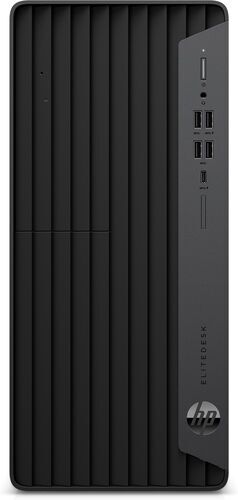
- Perinteinen tornikone: sen teho pysyy tasaisena pitkässäkin rasituksessa. Osia voi vaihtaa, ja sisällä on tilaa laajennuksille. Se tarvitsee oman paikkansa ja erilliset oheislaitteet.
- Pieni tornikone tai pienikokoinen pöytäkone: se tarjoaa pöytäkoneen joustavuutta pienemmässä koossa, mutta jäähdytyksen ja tehonkulutuksen rajat ovat tiukemmat.
- Yrityskäyttöön tarkoitettu mikropöytäkone tai minitietokone: se on pienikokoinen tietokone pysyvälle työpisteelle. Suoritin on usein kannettavista tuttu, ja laajennettavuus vaihtelee paljon.
- All-in-one-tietokone: se tekee työpisteestä siistin, mutta näytön ja tietokoneen joutuu vaihtamaan samalla kertaa.
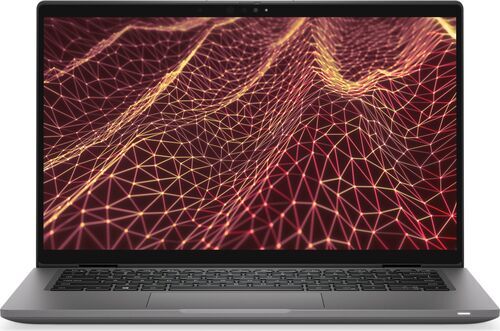
- Ohut ja kevyt kannettava: koko työympäristö kulkee arjessa mukana samassa koneessa, mutta laajennusvaraa on vähän eikä jäähdytys ole yhtä tehokasta pitkässä rasituksessa.
- Tavallinen 15–16-tuumainen kannettava: siinä on enemmän näyttötilaa ilman erillistä näyttöä ja joskus myös parempi hinta-laatusuhde, mutta kuljetettavaa on enemmän.
- Pelikannettava tai mobiilityöasema: se tarjoaa tehoa vaativaan laskentaan eri paikoissa. Vastapainona ovat kookas laturi, melu, lämpö ja korkeampi hinta.
- Korjattava tai modulaarinen kannettava: vaihtamalla kuluvia osia sen voi pitää käytössä pidempään. Varaosien saatavuus ja päivitysten hinta on silti tarkistettava.
Pieni pöytäkone ei välttämättä pysty samaan kuin tornikone, eikä suuri kannettava ole automaattisesti nopea. Uudemmat sirut ovat parantaneet integroitua grafiikkaa ja useiden kannettavamallistojen energiatehokkuutta. Fyysiset rajat eivät silti ole kadonneet: akun, näytön ja jäähdytyksen on mahduttava kannettavan runkoon. Tekoälytietokoneeksi kutsuminen ei muuta asiaa.
Liikkuvuus työssä: neljä erilaista tarvetta
Tarve vaihtaa työskentelypaikkaa voi tarkoittaa neljää eri asiaa:
- Siirtyminen huoneesta toiseen kotona: mikä tahansa kannettava sopii tähän, pöytäkone ei.
- Kulkeminen kahden varustellun työpisteen välillä: kummassakin on oma näyttö, näppäimistö ja laturi. Silloin suurikin mobiilityöasema toimii hyvin.
- Työskentely junassa tai kahvilassa: tarvitset kevyen kannettavan, jossa on hyvä akunkesto, sekä helposti mukana kulkevan laturin. Suuri mobiilityöasema sopii tähän huonosti.
- Esityksen pitäminen asiakkaan luona ilman verkkoyhteyttä: tarvitset kannettavan, jolla kaikki toimii paikallisesti. Suurikin mobiilityöasema voi olla hyvä valinta.
Kannettavalla voi saada enemmän aikaan, vaikka se jäisi nopeustesteissä jälkeen: kokoukseen mukaan pääsevä kone on hyödyllisempi kuin nopeampi kone toisessa huoneessa. Helposti saatavilla olevalla koneella työpäivää voi toisaalta olla vaikeampi lopettaa. Paikallaan pysyvä tietokone voi selkeyttää työajan rajoja.
Akunkesto riippuu koko kannettavasta. Siihen vaikuttavat suoritinperhe, näyttö, laiteohjelmisto, virrankäyttötila, grafiikan toiminta ja ohjelmistot. Vuonna 2026 on liian yksinkertaista valita Arm-suoritin x86-suorittimen sijaan pelkän akunkeston perusteella. Arvioi, kuinka pitkään kannettavan akku kestää omassa työssäsi, kuinka luotettavasti se siirtyy lepotilaan ja herää siitä sekä paljonko laturi painaa laukussasi.
Työympäristö voi merkitä enemmän kuin nopeampi suoritin
Näytön sijoittelu, näppäimistö, hiiri, tuoli, valaistus, mikrofoni ja verkkoyhteys voivat vaikuttaa työpäivääsi enemmän kuin nopeampi suoritin. Sekä kannettavaa että pöytäkonetta voi käyttää samalla hyvin varustetulla työpisteellä.
Kun käytät kannettavaa sellaisenaan, näytön korkeus ja näppäimistön paikka ovat sidoksissa toisiinsa. Kahdeksan tuntia kannettavan ääressä tuntuu erilaiselta kuin kahdeksan tuntia kunnollisella työpisteellä. Erillinen näppäimistö ja hiiri antavat mahdollisuuden nostaa koneen näyttöä, ja ulkoinen näyttö voi tehdä telakoidun kannettavan käytöstä yhtä mukavaa kuin pöytäkoneen käytöstä. Huonosti sijoitettu näyttö ei muutu mukavaksi sillä, että se on kytketty pöytäkoneeseen. Näytön valintaopas silmien rasituksen näkökulmasta auttaa sopivan näytön löytämisessä.
Useammasta näytöstä on hyötyä, jos tarvitset lähdemateriaalia näkyviin, haluat pitää jotakin silmällä tai vertailla asioita rinnakkain. Näytöt vievät kuitenkin tilaa ja pitävät myös häiriötekijät näkyvillä. Mieti ensin, kuinka paljon näyttötilaa tarvitset. Valitse sen perusteella yksi suurempi näyttö, kaksi näyttöä tai ultralaajanäyttö.
- Telakka ja liitäntä: USB-C kertoo liittimen muodon, ei kaikkea, mihin liitäntä pystyy. Tarkista tiedonsiirtonopeus, näyttötuki ja kaapeli. Vertaa kannettavan vastaanottamaa lataustehoa telakan antamaan tehoon. Liitäntään sopiva laturi voi silti olla liian heikko kovassa rasituksessa, ja osa tehokkaista kannettavista tarvitsee työpisteellä oman virtalähteensä. Katso myös telakointiasemat.
- Verkko: paikallaan pysyvällä työpisteellä Ethernet-yhteydestä on usein enemmän hyötyä kuin uudempaan Wi-Fi-standardiin siirtymisestä.
Pöytäkoneen vahvuudet: tasainen teho pitkäkestoisissa tehtävissä, enemmän muistia ja tallennustilaa sekä mahdollisuus vaihtaa osia
Pöytäkoneessa on pelivaraa: jäähdytys auttaa pitämään nopeuden tasaisena pitkäkestoisissa tehtävissä, muistia ja tallennustilaa mahtuu enemmän, ja osia voi vaihtaa. Se ei silti tarkoita, että jokainen pöytäkone olisi jokaista kannettavaa nopeampi.
Ratkaisevaa on, kuinka paljon aikaa kuluu odotteluun. Yöllisen viennin lyheneminen neljästäkymmenestä minuutista kahteenkymmeneen ei juuri muuta arkea, jos olet silloin nukkumassa. Toistuvan esikatselun nopeutuminen kahdestakymmenestä sekunnista viiteen taas voi muuttaa koko työpäivän. Pöytäkone kannattaa hankkia, kun sen teho nopeuttaa monia tehtäviä, joiden valmistumista joudut odottamaan.
Vuonna 2025 Puget Systems testasi Mobile 16 -mobiilityöasemaansa verkkovirtaan kytkettynä. Valokuvaussovelluksissa se jäi suunnilleen 10–20 % vastaavan pöytäkoneen jälkeen, ylsi joissakin DaVinci Resolve -tehtävissä lähelle huippuluokan pöytäkoneita ja jäi selvästi jälkeen näytönohjainta voimakkaasti kuormittavissa Unreal Engine -testeissä. Puget myös myy tällaisia koneita, joten tulokset kertovat näistä työtehtävistä eivätkä anna lopullista vastausta.
Mallinimetkin voivat johtaa harhaan. NVIDIAn mukaan RTX 5090 Laptop GPU:ssa on 24 Gt näyttömuistia ja pöytäkoneen RTX 5090:ssä 32 Gt. Myös niiden tehorajat eroavat toisistaan. Päätä, mitä tehtävää haluat nopeuttaa, ja etsi testituloksia juuri siitä. Pöytäkoneen osto-opas kertoo lisää osien merkityksestä.
Kannettava vai pöytäkone? Lähtökohdat eri käyttäjäryhmille
Ammattinimike antaa korkeintaan ensimmäisen vihjeen. Laajoja tutkimusarkistoja hallinnoiva kirjoittaja voi vaatia koneelta enemmän kuin insinööri, jonka käyttämät työkalut toimivat enimmäkseen muualla sijaitsevilla tietokoneilla. Näistä voit aloittaa:
- Toimistotyö, kirjoittaminen, tiedonhaku ja selain: aloita kannettavalla sekä erillisellä näytöllä ja näppäimistöllä. Jos matkustat tuskin lainkaan tai haluat ehdottomasti vaihtaa osia itse, pöytäkone sopii sinulle paremmin.
- Kokoukset, matkustaminen, opiskelu tai tiheät muutot: valitse energiatehokas kannettava ja kohtuullisesti varustettu työpiste. Hanki pöytäkone lisäksi vain, jos raskaat työt tehdään yhdessä paikassa.
- Kotona yhdellä työpisteellä työskentelevä ammattilainen: vertaa kannettavaa pienikokoiseen pöytäkoneeseen. Raskas laskenta, monet oheislaitteet tai kasvava muistintarve puoltavat tornikonetta.
- Ohjelmointi: kannettava, jossa on riittävästi keskusmuistia, sopii tavallisiin ohjelmistokäännöksiin. Suuret projektit, monet virtuaalikoneet ja pitkät käännökset puoltavat pöytäkonetta. Jos työ suoritetaan palvelimilla, mukava kannettava riittää.
- Valokuvaus ja visuaalinen suunnittelu: aloita laadukkaalla kannettavalla ja hyvällä näytöllä. Suuret kuvaerät, vaativat tehosteet tai valtavat tiedostot voivat tehdä pöytäkoneesta perustellun hankinnan.
- Videotyö ja liikegrafiikka: ota valinnassa huomioon tallenteet, tehosteet, muistintarve ja matkustaminen. Vaativa videokompositointi ja pitkät viennit puoltavat pöytäkonetta; kentällä tehtävään editointiin tehokas kannettava voi olla tarpeen.
- CAD, insinöörityö ja simulointi: valitse pöytäkone paikallaan tehtävään työhön tai tehokas kannettava työskentelyyn kohteessa. Sertifioidut ajurit ja käyttämäsi ohjelmisto voivat merkitä enemmän kuin yleiset nopeusvertailut.
- Pelaaminen kotona: aloita pöytäkoneesta. Usein paikkaa vaihtavalle pelikannettava voi olla perusteltu, ja kevyeen pelaamiseen voi riittää hyvä integroitu näytönohjain.
- Paikallisesti toimiva tekoäly: lähde liikkeelle pöytäkoneesta tai huolella valitusta järjestelmästä, jossa on runsaasti muistia. Mallin koko, ohjelmisto ja muisti ratkaisevat, riittääkö kannettava.
- Yhteiskäytössä oleva perhekone: pöytäkone tai all-in-one on helppo jakaa, kannettava taas helpompi laittaa pois näkyvistä. Erilliset käyttäjätilit ovat tärkeitä, valitsitpa minkä näistä tahansa.
Selvitä ennen ostamista, mikä rajoittaa työtäsi: muisti, tallennustila vai grafiikka?
Lisämuisti auttaa, jos muisti rajoittaa työtäsi. Näytönohjaimesta on hyötyä, jos ohjelmistosi osaa käyttää sitä. Vaikuttavat tekniset luvut jättävät usein varsinaisen ongelman ratkaisematta, jos et ensin tiedä, mikä nykyisessä koneessa hidastaa työtäsi.
- Keskusmuisti (RAM): tavalliseen uuteen tietokoneeseen 16 Gt on järkevä lähtökohta, raskaampaan moniajoon 24–32 Gt ja vaativaan videotyöhön tai useisiin virtuaalikoneisiin 32–64 Gt tai enemmän. Puget Systemsin vuoden 2026 testeissä 16 Gt:n muistimäärä heikensi sisällöntuotannon suorituskykyä merkittävästi. Kannettavan muisti on usein juotettu kiinni, joten tarkista juuri harkitsemasi malli.
- Tallennustila: hyvä SSD on lähtötaso. 512 Gt:lla tulee toimeen, 1 Tt antaa enemmän väljyyttä. Kapasiteetti ja vapaa tila merkitsevät yleensä enemmän kuin suurin mahdollinen nopeus. Paikka toiselle sisäiselle SSD-levylle on pöytäkoneen etu.
- Grafiikka: integroitu näytönohjain riittää arkityöhön, videoihin, moniin luoviin tehtäviin ja joihinkin peleihin. Erillinen näytönohjain kannattaa, kun tietty tehtävä vaatii sen tehoa, muistia tai ohjelmistotukea. Tällaisia töitä ovat vaativat pelit, näytönohjaimella tehtävä renderöinti ja paikallisesti toimiva tekoäly. Näyttömuistin määrä voi asettaa ehdottoman rajan.
- Suoritin: mallisarjan teholuokka kertoo vähän. Vertaa tarkkaa mallia, sen pitkäkestoista tehoa ja jäähdytystä sekä sitä, miten se suoriutuu käyttämässäsi sovelluksessa.
Joillekin merkinnöille ja ominaisuuksille kannattaa antaa vähemmän painoarvoa, kunnes tiedät, missä tehtävässä niistä on hyötyä: tekoälytietokoneen merkintä, PCIe 5.0:n huippunopeudet, pelien ruudunluonti, Thunderbolt 5 ja Wi-Fi 7. Thunderbolt 4 tai ominaisuuksiltaan selkeästi määritelty 40 Gb/s USB4 -kokoonpano palvelee jo monia työpisteitä. Jos aiot käyttää tekoälyä paikallisesti, aloita kannettavan keskus- ja näyttömuistia käsittelevästä oppaasta.
Ohjelmistot ja tuki määräävät, mitä koneella voi tehdä
Tarkista ohjelmistot ennen kuin valitset suorittimen.
- Windows x86-64-koneessa (PC-tietokoneiden vakiintunut suoritinarkkitehtuuri): Se tukee laajasti ammattiohjelmia, oheislaitteita ja PC-pelejä. Tarkista silti ohjelman tarkka versio, ajurit ja työpaikan mahdolliset vaatimukset.
- Windows Arm-koneessa: Se sopii hyvin energiatehokkaaseen kannettavaan, kun käyttämäsi sovellukset toimivat sillä suoraan. Emulointi ei poista Arm-ajurien tarvetta. Testaa siis VPN, tietoturvaohjelmisto, lisäosat, huijaustenesto-ohjelmat ja USB-laitteet.
- Linux-koneessa, jonka laitteistotuki on hyvä: Se sopii hyvin kehitykseen ja järjestelmänhallintaan. Pöytäkoneeseen voit valita toimiviksi tiedettyjä osia. Kannettavassa lepotilan, kameroiden, näytönohjainten välillä vaihtamisen ja telakoiden toiminta riippuu laiteohjelmistosta ja ajureista. Laitesertifiointi koskee yhtä kokoonpanoa, ei kaikkia saman malliston koneita.
Selvitä myös, kuinka pitkään tukea on jäljellä. Lokakuussa 2026 Windows 10:n version 22H2 yleinen tuki oli jo päättynyt 14. lokakuuta 2025. Kuluttajien Extended Security Updates -ohjelman tietoturvapäivitykset jatkuvat 12. lokakuuta 2027 asti laitteilla, jotka täyttävät ehdot ja on liitetty ohjelmaan. Kyse on tietoturvapäivityksistä, ei täydestä tuesta. Windows 11 vaatii tuetun suorittimen, TPM 2.0:n ja Secure Boot -tuella varustetun UEFI-laiteohjelmiston. Käytettyä konetta arvioidessa tarkista nopeuden lisäksi, kuinka pitkään se saa tukea: nopea kone on huono ostos, jos sen tuki päättyy liian aikaisin.
Tekoälytietokoneella voidaan tarkoittaa neljää eri asiaa: etäpalvelimella toimivaa pilviavustajaa, neuroverkkosuoritinta (NPU) käyttävää käyttöjärjestelmän ominaisuutta, näytönohjainta käyttävää luovaa sovellusta tai omalla tietokoneella toimivaa kielimallia, jonka toimintaa muisti ja ohjelmisto rajoittavat. Pilviavustaja ei yleensä tarvitse tehokasta NPU:ta. Copilot+ puolestaan vaatii vähintään 40 TOPSin NPU:n, 16 Gt muistia ja 256 Gt tallennustilaa. Selvitä, mitä ominaisuutta tarvitset, ennen kuin maksat siitä lisää.
Viisi tietokonekokoonpanoa: mitä kukin vaatii sinulta?
Kahden tietokoneen käyttö vaatii yhteensovittamista: tiedostot, lisenssit, ohjelmistoversiot, asetukset, päivitykset ja palautusjärjestelyt on pidettävä ajan tasalla. Toisesta koneesta on oltava niin paljon hyötyä, että lisätyö kannattaa.
- Yksi kannettava, useita työpisteitä: kannettava kulkee mukana, ja jokaisella työpisteellä on näyttö, näppäimistö, virtalähde ja verkkoyhteys. Jos kone katoaa, menetät kaiken siinä olevan. Pidä siksi erillinen varmuuskopio.
- Pöytäkone raskaaseen työhön, kannettava liikkuvaan työhön: päätä työnjako etukäteen. Voit esimerkiksi valmistella kuvat kannettavalla ja tehdä suuret viennit pöytäkoneella. Siirrä keskeneräiset projektit sovelluksen omalla siirtotavalla itse viritellyn synkronoinnin sijaan.
- Pöytäkone isäntänä, kannettava etäpäätteenä: koodaukseen sopivat SSH tai etäkehitystyökalut, moniin Windows-tehtäviin etätyöpöytä ja grafiikkatyöhön suoratoisto. Kannettava tarvitsee silti hyvän näytön, hyvät syöttölaitteet ja hyvän verkkoyhteyden. Nopea nopeustesti ei vielä osoita, että yhteys tuntuu sujuvalta. Kytke isäntäkone verkkoon kaapelilla ja vältä etätyöpöydän portin avaamista suoraan internetiin.
- Työnantajan kannettava ja oma pöytäkone samalla työpisteellä: jaa näyttö ja näppäimistö KVM-kytkimellä, joka ohjaa ne valitsemaasi koneeseen, tai käytä näyttöä, jossa kytkin on sisäänrakennettu. Laitteistolla tehtävä vaihto ei vaadi ohjelmiston asentamista työnantajan hallinnoimaan kannettavaan. Yhteinen näppäimistö ei myöskään tarkoita työtiedostojen ja omien tiedostojen sekoittamista.
- Kannettava ja ulkoinen näytönohjain: säilytät yhden työympäristön ja saat työpisteellä lisää grafiikkatehoa, mutta vain kokoonpanolla, jonka toimivuus on dokumentoitu. Kotelo ja virtalähde voivat maksaa suuren osan pöytäkoneen hinnasta. Kannettavan suoritin, muistin enimmäismäärä ja jäähdytys pysyvät ennallaan.
Anna jokaiselle tärkeälle projektille yksi selkeä säilytyspaikka. Synkronointi levittää virheen yhtä tehokkaasti kuin onnistuneen muutoksen, joten pidä myös testattu varmuuskopio. Älä synkronoi käytössä olevia tietokantoja tai virtuaalikoneiden levykuvia, joita muokkaat molemmilla koneilla. Eräs järjestelmänvalvoja huomasi, että paikallisia virtuaalikoneita varten säilytetystä pöytäkoneesta tuli toinen ylläpidettävä työympäristö, kun palvelimen käyttö tuli mahdolliseksi.
Mitä kannettava tai pöytäkone maksaa koko käyttöikänsä aikana?
Vertaa kokonaisia kokoonpanoja. Kannettavan hintaan kuuluvat näyttö, akku, näppäimistö ja kamera. Pöytäkoneen ostajalla voi puolestaan olla ennestään paremmat oheislaitteet. Myös työpisteellä käytettävä kannettava voi tarvita näytön ja telakan.
Laske joka vaihtoehdolle samat kulut: kone ja oheislaitteet, ohjelmistot ja palvelut, sähkö, korjaukset tai vaihtaminen sekä käyttökatkojen hinta. Vähennä summasta jälleenmyynnistä tai uudelleenkäytöstä saatava hyöty. Vertaa vaihtoehtoja yhtä pitkältä ajalta ja samojen tarpeiden pohjalta, äläkä pidä tulevien päivitysten tuomia säästöjä varmoina.
Ylimääräinen 20 W:n kulutus ympäri vuorokauden tarkoittaa 175,2 kWh vuodessa. Jos tehonkulutus on 20 W suurempi 8 tuntia päivässä 250 työpäivänä, lisäkulutus on 40 kWh. Kerro luvut omalla sähkön hinnallasi. Suorittimen ilmoitettu teho ei ole sama kuin koko tietokoneen pistorasiasta ottama teho. Jos pöytäkone jää päälle koko päiväksi, töiden nopeampi valmistuminen ei välttämättä enää säästä sähköä.
Päivitettävyydestä on hyötyä vain, jos aiot käyttää sitä. Vaihdettava akku, joka palauttaa kannettavan liikkuvuuden, on usein arvokkaampi kuin epämääräinen lupaus suorittimen päivittämisestä joskus myöhemmin. Pöytäkoneiden standardiosat tarjoavat yleensä enemmän päivitysvaihtoehtoja, mutta valmistajakohtaisesti rakennetuissa pöytäkoneissa ja pienissä minitietokoneissa on tarkistettava, mitä osia voi vaihtaa.
Kunnostettu tuote on ammattilaisen testaama, puhdistama ja kunnostama niin, että sitä on vaikea erottaa uudesta. Jokaisella refurbedista tehdyllä ostoksella on vähintään 12 kuukauden takuu ja 30 päivän palautusaika. Kun sopiva kone pysyy käytössä, vältytään turhalta vaihdolta, mutta kahden koneen omistaminen tarkoittaa kahta valmistettua tuotetta. Ilman tuotekohtaisia tietoja ei voi perustellusti väittää, että ”kannettavat ovat ympäristöystävällisempiä” tai ”pöytäkoneet kestävät ikuisesti”. Kannettavan osto-opas auttaa rajaamaan vaihtoehtoja.
Näin valitset koneen ja testaat sen ennen lopullista päätöstä
Pidä mielessä seitsemän ohjenuoraa:
- Kannettava ensin: Valitse kannettava, kun vaihdat paikkaa, voit tehdä työsi kannettavalla ilman etäyhteyttä ja haluat pitää kaiken samassa työympäristössä.
- Pöytäkone ensin: Valitse pöytäkone, kun tärkeimmät työt tehdään yhdellä työpisteellä ja tarvitset tasaista tehoa, kapasiteettia, laajennusvaraa tai helposti vaihdettavia osia.
- Molemmat: Käytä molempia, kun kummallakin koneella on oma tehtävänsä ja töiden siirtäminen niiden välillä on riittävän helppoa.
- Tehokas kannettava: Valitse sellainen, kun vaativa työ kulkee mukana ja se on voitava tehdä kannettavalla ilman etäyhteyttä. Ota arvioinnissa huomioon myös laturi ja se, kuinka usein kannettavaa on käytettävä verkkovirtaan kytkettynä.
- Etäyhteys: Käytä sitä, kun laskennan pitäminen yhdessä paikassa auttaa ja verkkoyhteytesi riittää tehtävään.
- Ulkoinen näytönohjain: Harkitse sitä vain, jos kokoonpanon toimivuus on dokumentoitu, ja laske mukaan kaikki kulut.
- Pidä nykyinen koneesi: Pidä se käytössä, jos todellisen ongelman ratkaisee näyttö, lisämuisti tai -tallennustila, uusi akku, ohjelmistomuutos tai parempi työtapa.
Kirjaa ennen ostoksille lähtöä muistiin yksi tavallinen viikko. Missä tarvitsit nimenomaan tietokonetta? Mikä tuntui hitaalta, meluisalta tai hankalalta? Listaa myös asiat, jotka jo toimivat, ohjelmistot ja laitteet, joita ilman et pärjää, sekä rajoitus, josta haluat päästä eroon.
Testaa valitsemasi tietokone palautusaikana omalla työpisteelläsi. Käytä omia sovelluksiasi, projektejasi ja oheislaitteitasi sen sijaan, että luottaisit pelkkiin nopeustesteihin. Toista tehtävät, joiden valmistumista joudut odottamaan. Jos testaat kannettavaa, tee kokonainen työskentelyjakso akkuvirralla, puhelut mukaan lukien. Jos käytät telakkaa, tarkista, että näytöt, Ethernet, ääni, kamera ja lataus toimivat sen kautta luotettavasti myös kun kytket koneen uudelleen telakkaan. Lue tavallista tekstiä tietokoneen näytöltä siinä huoneessa, jossa aiot tehdä töitä. Palauta kokeeksi tiedosto varmuuskopiosta. Säilytä salauksen palautusavain ja tilille pääsyyn tarvittavat tiedot erillään tietokoneesta.
Paljastavin kysymys tulee lopuksi: mitä hyödyllistä tämä ostos tuo tavalliseen viikkoosi, ja kuinka usein käytät sitä?
Usein kysyttyä kannettavista ja pöytäkoneista
Kumpi sopii paremmin kotona työskentelyyn, kannettava vai pöytäkone? Kannettava, erillinen näyttö ja näppäimistö sopivat monelle kotitoimistoon. Sama työympäristö kulkee tarvittaessa mukana. Pöytäkone on vahvoilla, kun teet töitä yhden pöydän ääressä ja tarvitset laskentatehoa pitkäkestoisiin tehtäviin, paljon oheislaitteita tai yhä enemmän muistia.
Onko pöytäkone kannettavaa nopeampi? Usein pitkissä ja raskaissa töissä, mutta ei kaikessa. Pöytäkoneessa on enemmän teho- ja jäähdytysvaraa ja siihen mahtuu enemmän muistia, joten se säilyttää nopeutensa paremmin renderöinneissä ja pitkissä vienneissä. Lyhyissä, vuorovaikutteisissa tehtävissä hyvä kannettava voi tuntua yhtä nopealta.
Voiko kannettava korvata pöytäkoneen? Kyllä, useimmissa toimistotöissä. Näytön, näppäimistön ja telakan kanssa kannettava muodostaa kokonaisen työpisteen. Tarkista kuitenkin, että telakka tukee näyttöjäsi ja pystyy lataamaan kannettavaa myös raskaassa käytössä. Pitkät renderöinnit, suuret projektit, paikallisesti toimiva tekoäly ja vaativat pelit puoltavat edelleen pöytäkonetta.
Onko pöytäkone kannettavaa edullisempi? Ei automaattisesti. Kannettavan hintaan kuuluvat näyttö, akku, näppäimistö ja kamera, kun taas pöytäkoneen ostajalla voi jo olla paremmat oheislaitteet. Vertaa kokonaisten kokoonpanojen kustannuksia yhtä pitkältä ajalta ja laske mukaan myös sähkö, korjaukset ja lisenssit.
Kestääkö pöytäkone kannettavaa pidempään? Ei välttämättä. Standardiosista kootussa pöytäkoneessa on enemmän mahdollisuuksia vaihtaa kuluvia osia, ja kannettava voi saada vuosia lisää yhdellä akunvaihdolla. Valmistajakohtaiset pöytäkoneet ja pienet minitietokoneet voivat rajoittaa päivityksiä. Selvitä siis, mitä voit vaihtaa ja millä hinnalla.
Kuinka paljon keskusmuistia tarvitsen? Yleiskäyttöiseen uuteen tietokoneeseen 16 Gt on järkevä lähtökohta. Raskaampaan moniajoon sopii 24–32 Gt ja vaativaan videotyöhön tai virtuaalikoneille 32–64 Gt tai enemmän. Kevyeen käyttöön 8 Gt voi riittää, mutta kannettavan muisti on usein juotettu kiinni. Tee valinta ennen ostamista.
Tarvitsenko erillisen näytönohjaimen? Vain, jos tietty työtehtävä sitä vaatii. Integroitu näytönohjain riittää arkityöhön, videoihin, moniin luoviin tehtäviin ja joihinkin peleihin. Vaativat pelit, näytönohjaimella tehtävä renderöinti ja monet paikalliset tekoälytyökalut voivat perustella erillisen näytönohjaimen hankinnan. Sen näyttömuisti voi myös asettaa ehdottoman rajan.
Onko pelikannettava yhtä hyvä kuin pelipöytäkone? Kotona pelaavalle pöytäkone on vahvempi lähtökohta. Pelikannettava kannattaa, jos kuljetat tietokonettasi usein mukanasi. Vertaa tarkkaa grafiikkapiiriä, sillä nimet voivat hämätä: NVIDIAn ilmoituksen mukaan RTX 5090 Laptop GPU:ssa on 24 Gt näyttömuistia ja pöytäkoneen RTX 5090:ssä 32 Gt.
Kannattaako hankkia sekä kannettava että pöytäkone? Vain, jos osaat nimetä kummallekin oman tehtävän. Pöytäkone voi hoitaa raskaat työt työpisteellä ja kevyt kannettava kulkea kokouksiin ja matkoille. Kahden koneen kanssa on pidettävä ajan tasalla myös kahdet tiedostot, lisenssit, päivitykset ja palautussuunnitelmat.
Onko minitietokone hyvä vaihtoehto? Kyllä, pysyvälle työpisteelle, jolla vaatimukset ovat kohtuulliset. Monissa minitietokoneissa on kannettavista tuttu suoritin, ja grafiikan sekä muistin laajennettavuus vaihtelee. Pieni koko ei takaa hiljaisuutta: erään kompaktin pöytäkoneen vuoden 2026 testissä virrankulutus oli joutokäynnillä vähäistä, mutta koneen ääni kuului jo silloin ja voimistui selvästi rasituksessa.
Tarvitsenko tekoälytietokoneen? Et, ellei jokin käyttämäsi ominaisuus toimi itse tietokoneessa eikä pilvessä. Pilviavustaja toimii millä tahansa tietokoneella. Copilot+-ominaisuudet vaativat neuroverkkosuorittimen (NPU), jonka teho on vähintään 40 TOPS, sekä 16 Gt muistia ja 256 Gt tallennustilaa. Se, toimiiko suuri tekoälymalli omalla tietokoneellasi, riippuu ennen kaikkea muistin määrästä.
Kannattaako nykyinen tietokone pitää? Kyllä, jos se saa edelleen tietoturvapäivityksiä ja ongelmaan löytyy pienempi ratkaisu: näyttö, lisää muistia tai tallennustilaa, uusi akku, ohjelmistomuutos tai parempi työtapa. Vaihda kone, kun osaat nimetä, mikä nykyisessä tietokoneessasi rajoittaa tekemistäsi.
Löydä työhösi sopiva kannettava tai pöytäkone
Aloita siitä, mitä tavallinen viikkosi vaatii. Valitse sitten siihen sopiva tietokone ja työpiste. Jokaisella refurbedista tehdyllä ostoksella on vähintään 12 kuukauden takuu ja 30 päivän palautusaika, joten voit testata koko kokoonpanoa kotona.
Jos pöytäkone sopii sinulle paremmin, selaa kunnostettuja pöytäkoneita.

Liity ensimmäistä kertaa uutiskirjeen tilaajaksi ja säästä 15 €!
Älä missaa enää yhtäkään tarjousta.
Lisätietoja henkilötietojen käytöstä löydät tietosuojaselosteestamme.
Hanki refurbed-sovellus
iOS:lle ja Androidille



Vahvista rekisteröityminen
Napsauta linkkiä lähettämässämme vahvistussähköpostissa saadaksesi etukuponkisi. Sen voi käyttää vähintään 200 euron ostokseen.
- © Refurbed Marketplace GmbH
- Saavutettavuudet
- Ehdot
- Tietosuojaseloste
- Julkaisutiedot
- Oikeudelliset ilmoitukset
- European Data Act
- Cookie Policy